Video-Teleprompter
Skript ablesen.
Blickkontakt behalten.
Deine Worte laufen über dem Live-Kamerabild, direkt neben der Linse. Ein Take statt vierzehn — und Schnitt, Zuschnitt und Untertitel erledigst du, bevor du die App verlässt.
- Das Skript liegt über dem Live-Kamerabild
- 4K und HDR auf unterstützten Geräten
- Schnitt, Zuschnitt und Untertitel eingebaut
Das eigentliche Problem
Notizen neben der Linse sehen immer aus wie Notizen neben der Linse.
Du weißt genau, was du sagen willst. Dann geht die Kamera an, dein Blick wandert zum Handy daneben, und Take vierzehn klingt immer noch nach Vorlesen.
Der Seitenblick verrät dich
Jeder Blick weg von der Linse wirkt auf Kamera wie Zögern, und kein Schnitt bringt den Blickkontakt nachträglich zurück.
Die Takes stapeln sich
Ein vergessener Satz heißt: Clip von vorn. Eine Stunde später liegen zwanzig Dateien auf dem Handy und immer noch kein Video.
Und fertig ist er noch lange nicht
Danach wandert der Clip in eine zweite App zum Schneiden, eine dritte zum Zuschneiden und eine vierte für die Untertitel.
So funktioniert es
Skript rein, fertiger Clip raus.
Vier Schritte, eine App, kein Hin- und Herexportieren.
- 1
Skript einfügen
Text einsetzen — TeleCue speichert ihn mit Tag, Wortzahl und geschätzter Lesedauer, damit du die Cliplänge vor der Aufnahme kennst.
- 2
Aufnehmen und ablesen
Das Skript läuft über dem Live-Bild. Tempo einstellen, Panel größer ziehen, zum Pausieren tippen — dein Blick bleibt auf der Linse.
- 3
Schneiden und zuschneiden
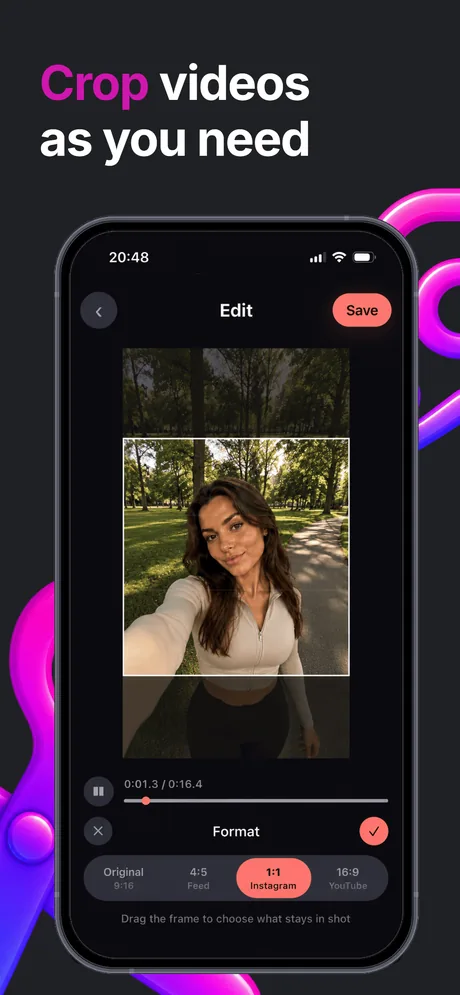
Take abspielen, Griffe auf Anfang und Ende ziehen, dann 9:16, 4:5, 1:1 oder 16:9 wählen und den Bildausschnitt festlegen.
- 4
Untertiteln und teilen
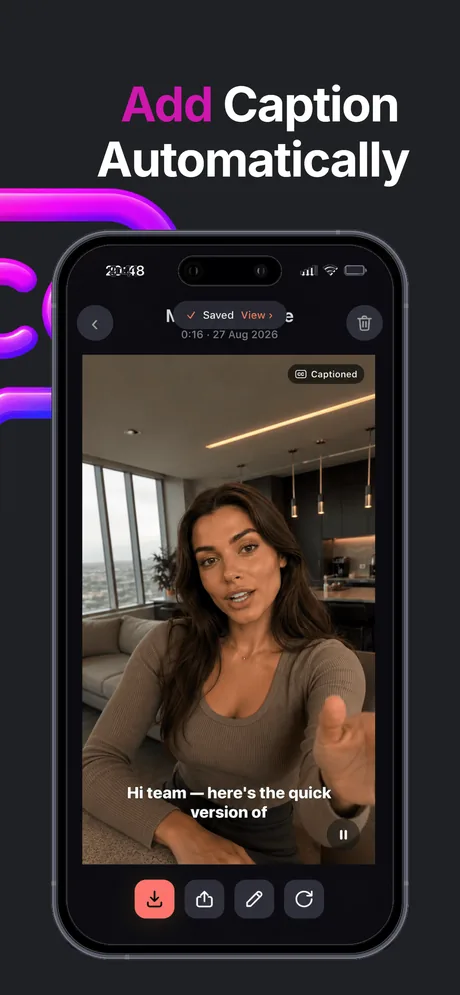
Die Untertitel entstehen automatisch. Sichere das Ergebnis in Fotos oder schick es direkt in die App, aus der du postest.
Während der Aufnahme
Die Worte sind dort, wo die Linse ist.
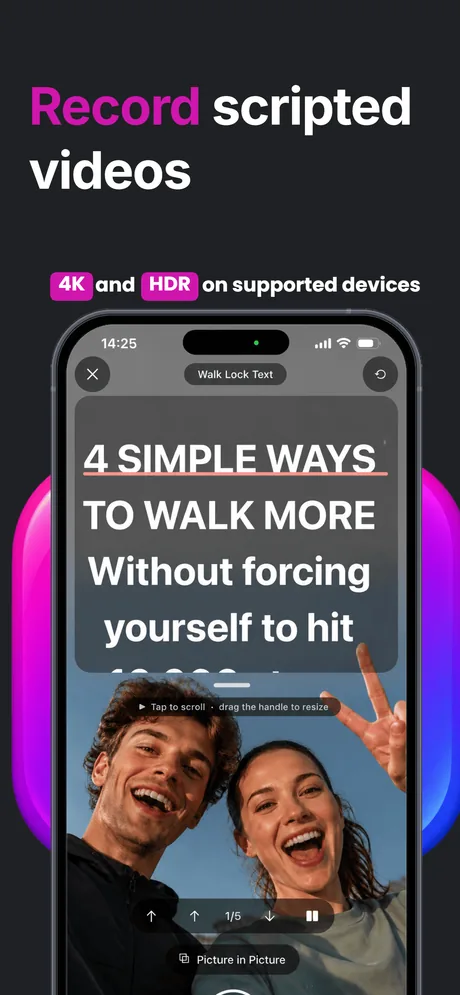
Das Teleprompter-Panel liegt über der Kameravorschau statt daneben. Zieh am Griff, um es höher oder flacher zu machen, tippe zum Starten und Stoppen des Scrollens, und spring mit den Pfeilen eine Zeile zurück, wenn du dich verhaspelst.
- Scrolltempo und Schriftgröße mitten im Take änderbar
- Tippen pausiert das Scrollen, Pfeile gehen eine Zeile zurück
- Bild im Bild hält das Skript sichtbar, wenn du die App wechselst
- 4K- und HDR-Aufnahme auf unterstützten Geräten
- Front- oder Rückkamera, Hoch- oder Querformat
Das steckt drin
Alles zwischen der Idee und dem Upload.
Teleprompter über der Kamera
Das Skript läuft in einem Panel über der Vorschau — Ablesen und in die Linse schauen sind dasselbe.
Eine Skript-Bibliothek
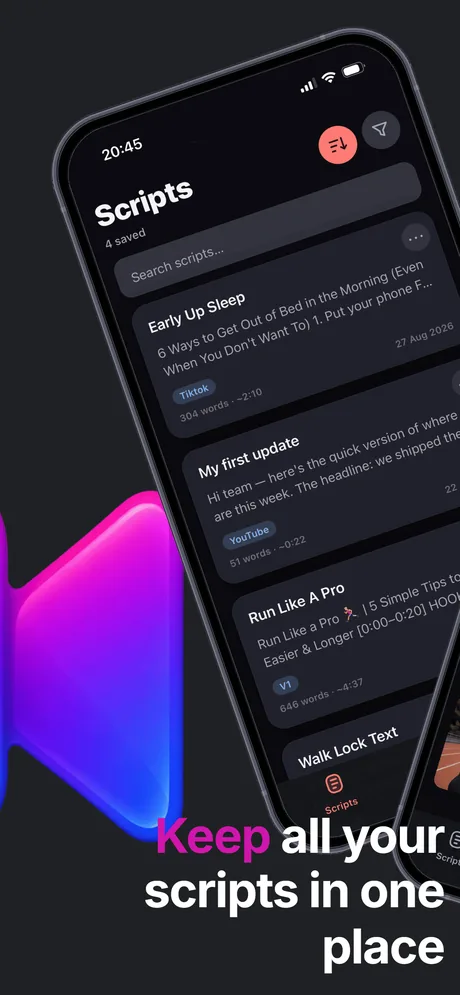
Alle Skripte in einer durchsuchbaren Liste, mit Tags wie TikTok oder YouTube, Wortzahl und geschätzter Lesedauer.
Takes nach Skript sortiert
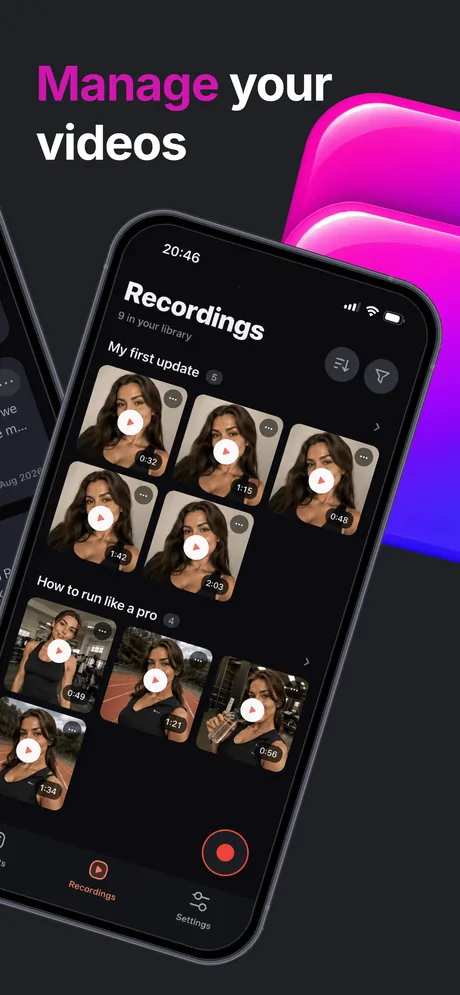
Aufnahmen liegen unter dem Skript, zu dem sie gehören — Version drei geht nie zwischen neun anderen Dateien verloren.
Schneiden in der App
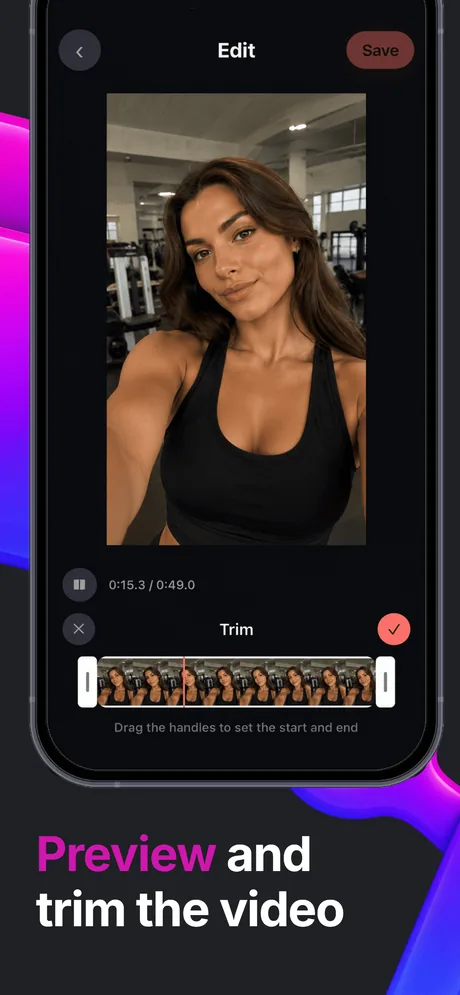
Durch den Take scrubben und die Griffe ziehen, um die Leerlaufsekunden vorn und hinten wegzuschneiden.
Zuschnitt für jeden Feed
Original 9:16, 4:5 für den Feed, 1:1 für Instagram oder 16:9 für YouTube — den Rahmen ziehen und den Ausschnitt festlegen.
Automatische Untertitel
Untertitel werden erzeugt und fest in den Clip gebrannt, damit er auch ohne Ton funktioniert.
4K und HDR
Nimmt in der besten Qualität auf, die dein Gerät kann — nicht in einer heruntergerechneten Vorschauauflösung.
Bild im Bild
Lass das Skript über dem Bildschirm schweben, während du die Einstellung prüfst oder kurz in eine andere App wechselst.
In der App
Sechs Screens, von vorn bis hinten.
Fragen
Vor dem Download.
Nein. Das Teleprompter-Panel liegt nur für dich über der Kameravorschau — die Aufnahme enthält ausschließlich Bild und Ton.
Ja. Tempo und Schriftgröße lassen sich mitten im Take anpassen, ein Tipp pausiert das Scrollen, und die Pfeile gehen eine Zeile zurück, wenn du dich verhaspelst.
Auf Geräten, die das unterstützen: ja — 4K und HDR. Auf älterer Hardware nimmt TeleCue in der höchsten Qualität auf, die das Gerät bietet.
Nein. Skripte und Aufnahmen bleiben auf deinem Gerät, und TeleCue funktioniert ohne Registrierung.
Original 9:16, 4:5 für den Feed, 1:1 für Instagram und 16:9 für YouTube. Zieh den Rahmen, um den Bildausschnitt zu wählen.
Ja. TeleCue transkribiert den Take und brennt die Untertitel in den Clip, damit er auch stumm lesbar bleibt.
Sichere sie in deiner Fotos-Mediathek oder teile sie direkt in die App, aus der du postest.
Noch nicht. TeleCue startet auf dem iPhone; die Android-Version ist in Arbeit.
Support
Etwas funktioniert nicht?
Schick uns dein Gerätemodell und deine iOS-Version — ein Mensch meldet sich bei dir.
[email protected]
Schluss mit dem Ablesen neben der Linse.
Leg das Skript dorthin, wo die Kamera ist — und hol dir den Take, den du wolltest, beim ersten Versuch.