Teleprompter de vídeo
Lee el guion.
Mantén el contacto visual.
Tus palabras se deslizan sobre la cámara en directo, justo al lado del objetivo. Una toma en lugar de catorce, y recortas, encuadras y subtitulas el clip antes de salir de la app.
- El guion va encima de la cámara en directo
- 4K y HDR en dispositivos compatibles
- Recorte, encuadre y subtítulos incluidos
El problema real
Las notas apoyadas junto al objetivo siempre parecen notas apoyadas junto al objetivo.
Sabes perfectamente qué quieres decir. Entonces se enciende la cámara, tus ojos se van al móvil de al lado y la toma catorce sigue sonando a alguien leyendo en voz alta.
La mirada te delata
Cada vistazo fuera del objetivo se lee como duda en cámara, y ningún montaje devuelve después ese contacto visual.
Las tomas se acumulan
Una frase olvidada significa empezar el clip otra vez. Una hora después tienes veinte archivos en el móvil y ningún vídeo.
Y solo está a medias
Luego el clip pasa a una segunda app para recortarlo, a una tercera para encuadrarlo y a una cuarta para los subtítulos.
Cómo funciona
Entra un guion, sale un clip terminado.
Cuatro pasos, una app y ninguna exportación de ida y vuelta.
- 1
Pega tu guion
Suelta el texto y TeleCue lo guarda con una etiqueta, el número de palabras y una duración de lectura estimada, así sabes cuánto durará el clip antes de grabarlo.
- 2
Graba y lee
El guion se desliza sobre la cámara en directo. Ajusta la velocidad, cambia el tamaño del panel, toca para pausar: tus ojos no se van del objetivo.
- 3
Recorta y encuadra
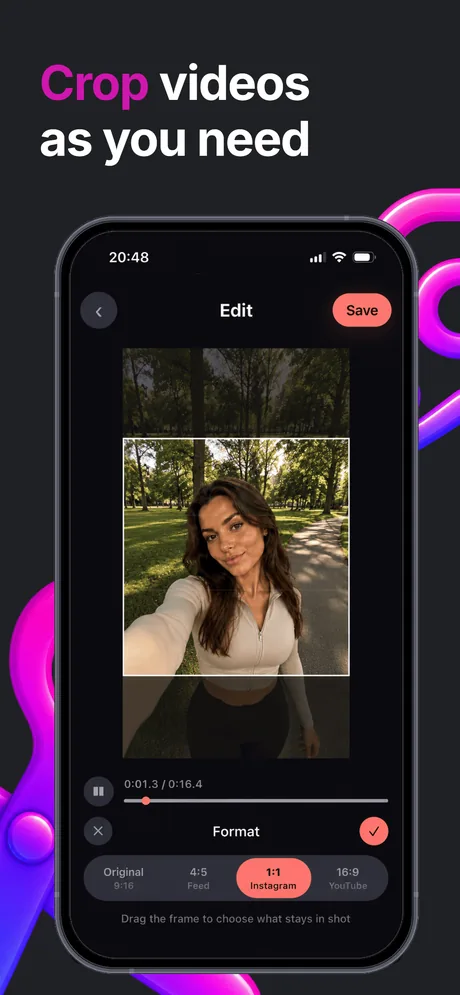
Reproduce la toma, arrastra los tiradores para fijar el inicio y el final y elige 9:16, 4:5, 1:1 o 16:9 decidiendo qué queda en plano.
- 4
Subtitula y comparte
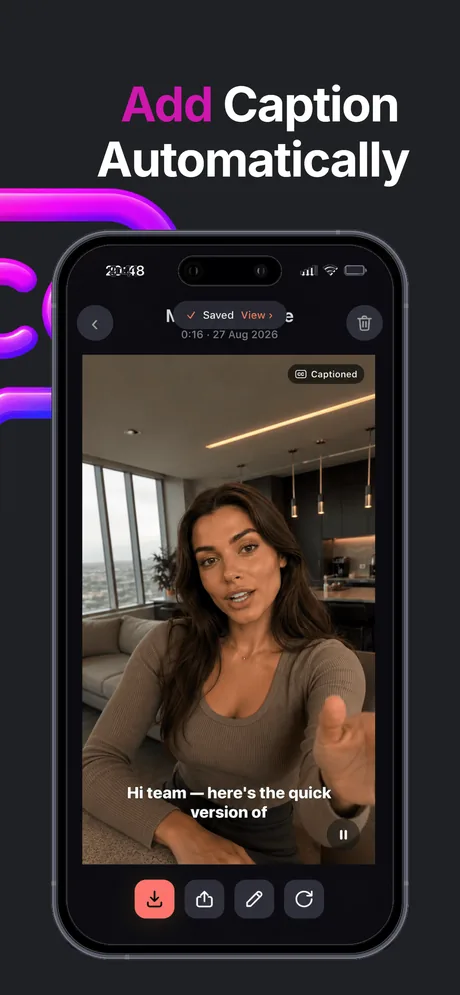
Los subtítulos se generan solos. Guarda el resultado en Fotos o mándalo directo a la app desde la que publicas.
Mientras grabas
Las palabras están donde está el objetivo.
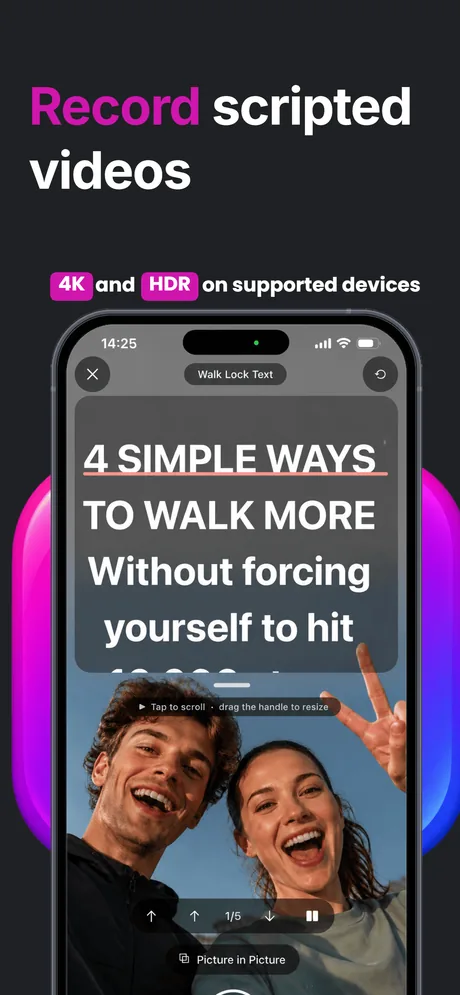
El panel del teleprompter va encima de la vista previa de la cámara, no al lado. Arrastra su tirador para hacerlo más alto o más bajo, toca para iniciar y detener el desplazamiento y usa las flechas para volver una línea atrás cuando te trabes.
- Velocidad y tamaño de letra ajustables a mitad de toma
- Toca para pausar el desplazamiento; las flechas retroceden una línea
- Imagen dentro de imagen mantiene el guion visible al cambiar de app
- Captura en 4K y HDR en dispositivos compatibles
- Cámara frontal o trasera, en vertical o en horizontal
Lo que incluye
Todo lo que hay entre la idea y la publicación.
Teleprompter sobre la cámara
El guion se desliza en un panel encima de la vista previa, así que leerlo y mirar al objetivo son la misma cosa.
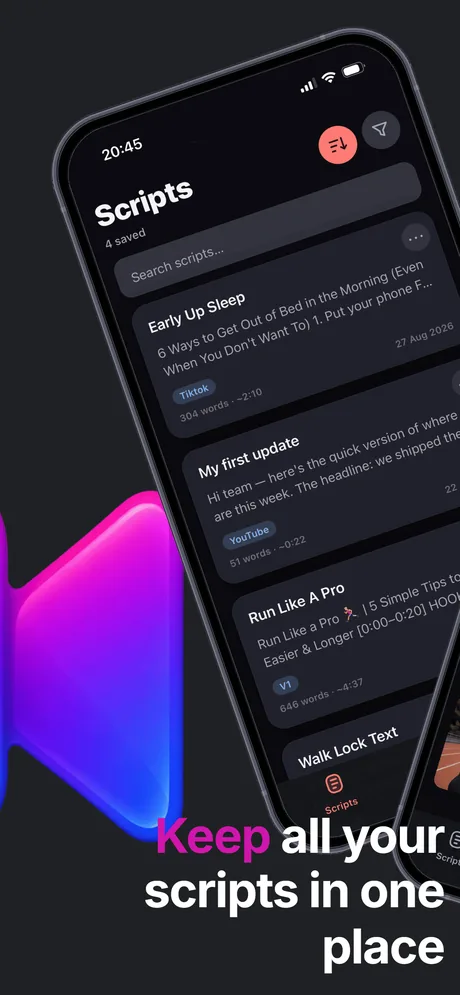
Una biblioteca de guiones
Todos los guiones en una lista con buscador, con etiquetas como TikTok o YouTube, palabras y tiempo de lectura.
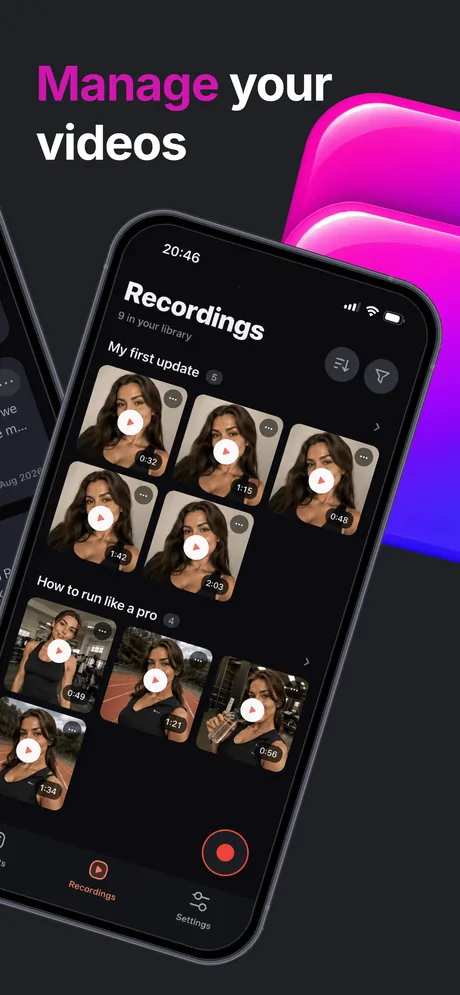
Tomas agrupadas por guion
Las grabaciones quedan bajo el guion al que pertenecen, así la versión tres nunca se pierde entre otros nueve archivos.
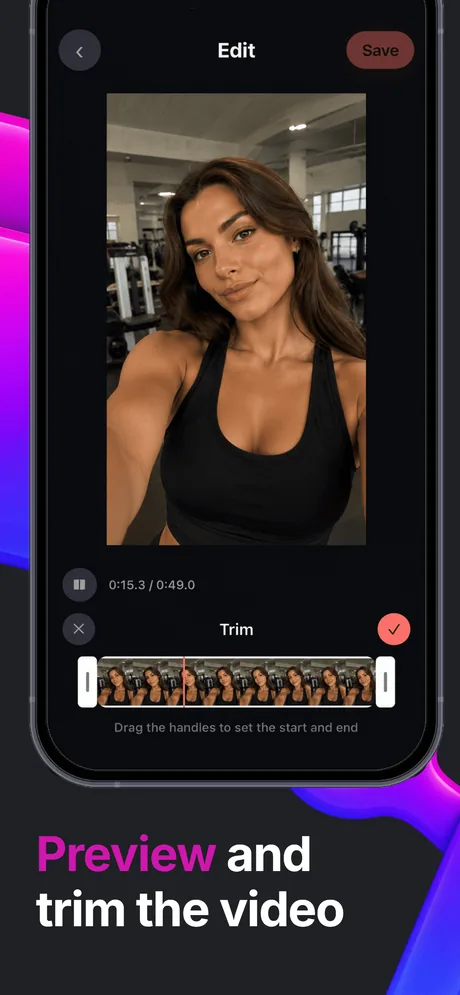
Recorte dentro de la app
Recorre la toma y arrastra los tiradores para quitar los silencios del principio y del final.
Encuadre para cualquier feed
Original 9:16, 4:5 para el feed, 1:1 para Instagram o 16:9 para YouTube: arrastra el marco y decide qué queda en plano.
Subtítulos automáticos
Los subtítulos se generan y se incrustan en el clip, para que también funcione con el sonido apagado.
4K y HDR
Graba con la mejor calidad que admita tu dispositivo, no con la resolución reducida de la vista previa.
Imagen dentro de imagen
Deja el guion flotando sobre la pantalla mientras revisas el plano o te pasas un momento a otra app.
Dentro de la app
Seis pantallas, de principio a fin.
Preguntas
Antes de descargarla.
No. El panel del teleprompter se dibuja sobre la vista previa solo para ti: la grabación contiene únicamente la imagen y el sonido.
Sí. La velocidad y el tamaño del texto se ajustan a mitad de toma, puedes tocar para pausar el desplazamiento y las flechas retroceden una línea si te trabas.
En los dispositivos compatibles, sí: 4K y HDR. En hardware más antiguo TeleCue graba con la máxima calidad que ofrezca ese dispositivo.
No. Los guiones y las grabaciones se quedan en tu dispositivo y TeleCue funciona sin registrarse.
Original 9:16, 4:5 para el feed, 1:1 para Instagram y 16:9 para YouTube. Arrastra el marco para elegir qué queda en plano.
Sí. TeleCue transcribe la toma e incrusta los subtítulos en el clip, para que se entienda con el sonido apagado.
Guárdalos en tu fototeca o compártelos directamente en la app desde la que publicas.
Todavía no. TeleCue empieza en iPhone; la versión de Android está en desarrollo.
Soporte
¿Algo no funciona?
Escríbenos con el modelo de tu dispositivo y tu versión de iOS y te responderá una persona.
[email protected]
Deja de leer desde un lado del objetivo.
Pon el guion donde está la cámara y consigue a la primera la toma que querías.