Teleprompter wideo
Czytaj scenariusz.
Utrzymaj kontakt wzrokowy.
Twoje słowa przewijają się na żywym obrazie z kamery, tuż przy obiektywie. Jedno ujęcie zamiast czternastu — a przycięcie, kadr i napisy zrobisz, zanim wyjdziesz z aplikacji.
- Scenariusz leży na żywym obrazie z kamery
- 4K i HDR na obsługiwanych urządzeniach
- Przycinanie, kadrowanie i napisy w zestawie
Prawdziwy problem
Notatki oparte obok obiektywu zawsze wyglądają jak notatki oparte obok obiektywu.
Dokładnie wiesz, co chcesz powiedzieć. Potem włącza się kamera, wzrok ucieka na telefon obok, a czternaste ujęcie wciąż brzmi jak ktoś czytający na głos.
Zerknięcie cię zdradza
Każde spojrzenie poza obiektyw wygląda na kamerze jak wahanie, a żaden montaż nie przywróci potem kontaktu wzrokowego.
Ujęcia się mnożą
Jedno zapomniane zdanie oznacza nagrywanie klipu od nowa. Godzinę później masz w telefonie dwadzieścia plików i zero filmów.
A to dopiero połowa roboty
Potem klip wędruje do drugiej aplikacji, żeby go przyciąć, do trzeciej po kadr i do czwartej po napisy.
Jak to działa
Wchodzi scenariusz, wychodzi gotowy klip.
Cztery kroki, jedna aplikacja, żadnego eksportowania tam i z powrotem.
- 1
Wklej scenariusz
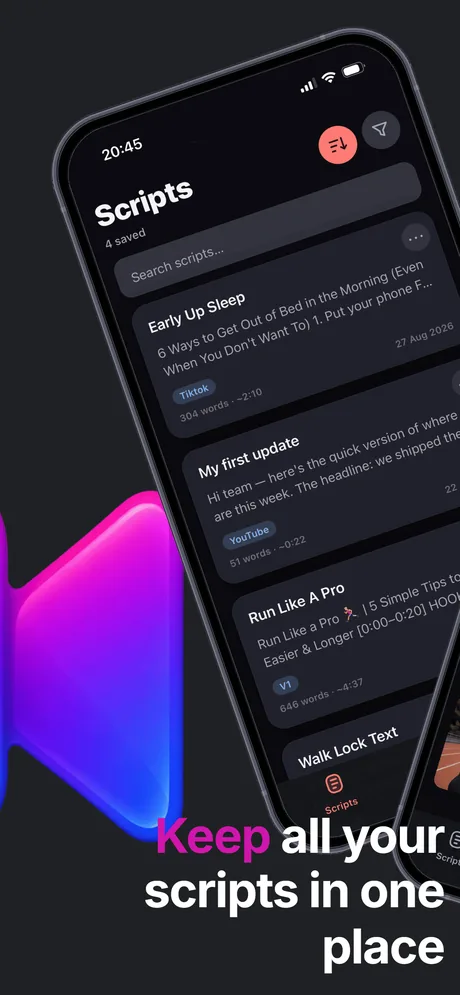
Wrzuć tekst, a TeleCue zapisze go z tagiem, liczbą słów i szacowanym czasem czytania, więc znasz długość klipu jeszcze przed nagraniem.
- 2
Nagrywaj i czytaj
Scenariusz przewija się na żywym obrazie. Ustaw tempo, zmień rozmiar panelu, dotknij, aby zatrzymać — wzrok nie schodzi z obiektywu.
- 3
Przytnij i wykadruj
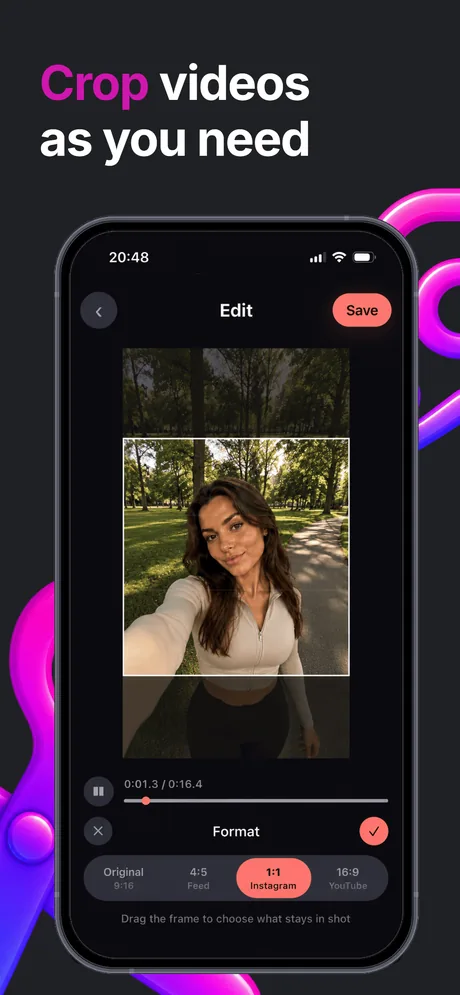
Odtwórz ujęcie, przeciągnij uchwyty na początek i koniec, a potem wybierz 9:16, 4:5, 1:1 lub 16:9 i zdecyduj, co zostaje w kadrze.
- 4
Dodaj napisy i udostępnij
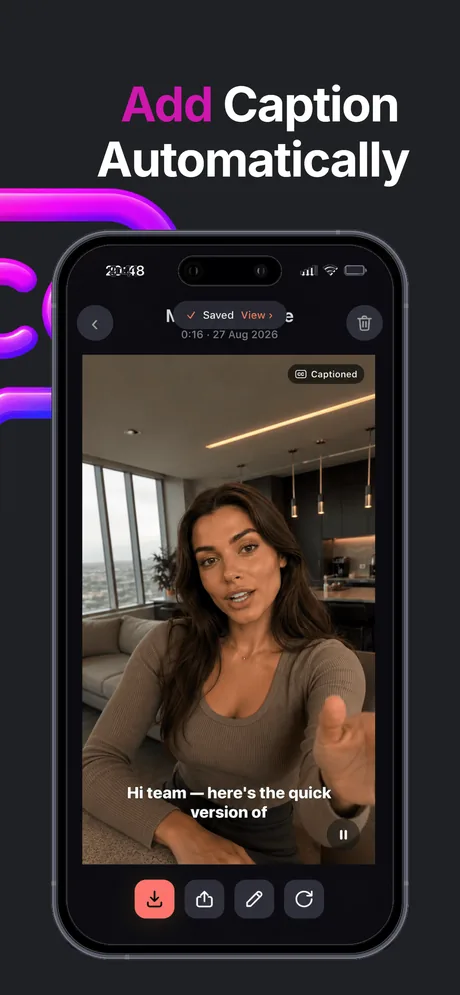
Napisy powstają automatycznie. Zapisz efekt w Zdjęciach albo wyślij go prosto do aplikacji, z której publikujesz.
W trakcie nagrania
Słowa są tam, gdzie obiektyw.
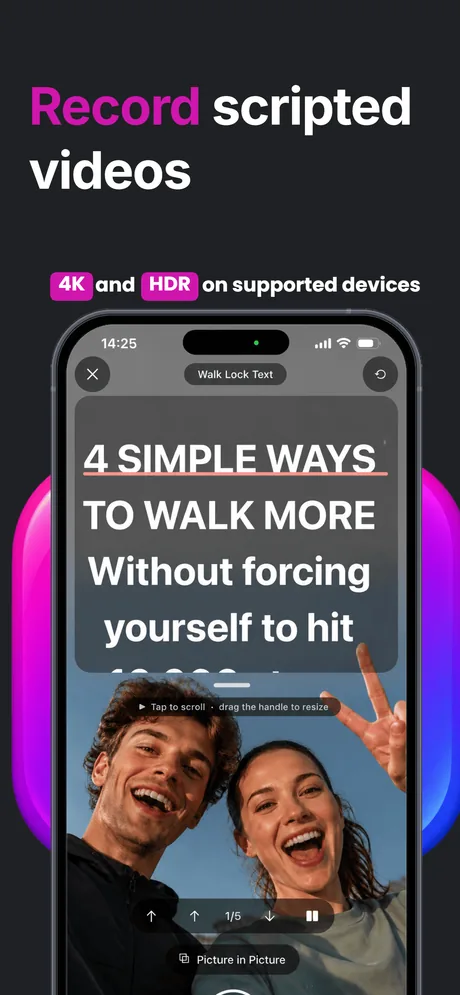
Panel teleprompteru leży na podglądzie z kamery, a nie obok niego. Przeciągnij uchwyt, aby zrobić go wyższym lub niższym, dotknij, aby uruchomić i zatrzymać przewijanie, a strzałkami cofnij się o linijkę, gdy się potkniesz.
- Tempo przewijania i wielkość tekstu zmienisz w trakcie ujęcia
- Dotknięcie zatrzymuje przewijanie, strzałki cofają o linijkę
- Obraz w obrazie trzyma scenariusz na wierzchu, gdy zmieniasz aplikację
- Nagrywanie w 4K i HDR na obsługiwanych urządzeniach
- Przedni lub tylny aparat, pionowo albo poziomo
Co dostajesz
Wszystko między pomysłem a publikacją.
Teleprompter na obrazie z kamery
Scenariusz przewija się w panelu na podglądzie, więc czytanie i patrzenie w obiektyw to jedno i to samo.
Biblioteka scenariuszy
Wszystkie scenariusze na jednej przeszukiwalnej liście, z tagami w rodzaju TikTok czy YouTube, liczbą słów i czasem czytania.
Ujęcia pogrupowane scenariuszami
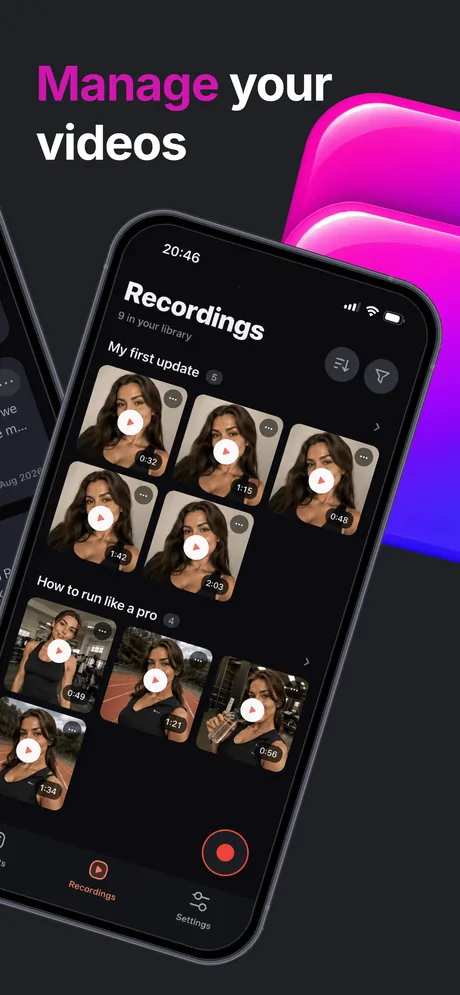
Nagrania leżą pod scenariuszem, do którego należą, więc wersja trzecia nigdy nie ginie wśród dziewięciu innych plików.
Przycinanie w aplikacji
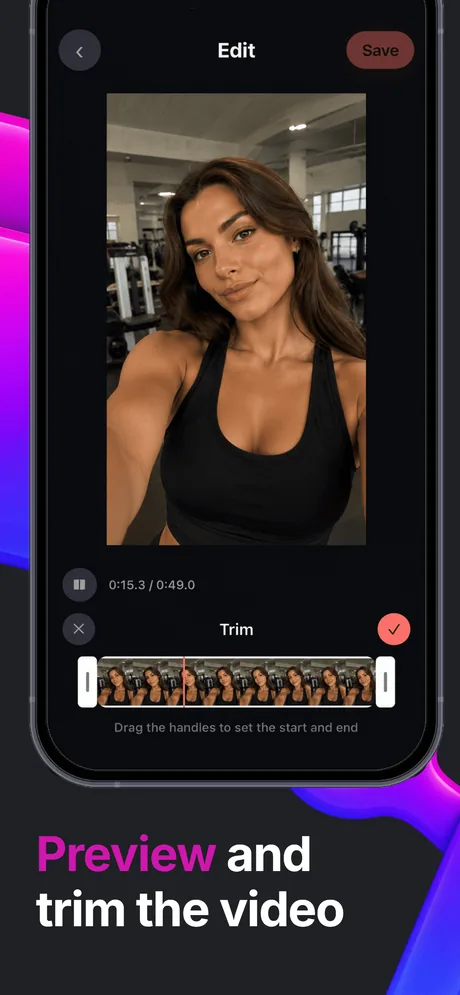
Przewiń ujęcie i przeciągnij uchwyty, aby obciąć ciszę z początku i z końca.
Kadr pod każdy feed
Oryginał 9:16, 4:5 na feed, 1:1 na Instagram albo 16:9 na YouTube — przeciągnij ramkę i wybierz, co zostaje w kadrze.
Automatyczne napisy
Napisy powstają same i zostają wtopione w klip, więc działa też z wyłączonym dźwiękiem.
4K i HDR
Nagrywa w najlepszej jakości, jaką obsługuje twoje urządzenie, a nie w pomniejszonej rozdzielczości podglądu.
Obraz w obrazie
Zostaw scenariusz unoszący się nad ekranem, gdy sprawdzasz kadr albo skaczesz do innej aplikacji.
W środku aplikacji
Sześć ekranów, od początku do końca.
Pytania
Zanim pobierzesz.
Nie. Panel teleprompteru jest rysowany na podglądzie kamery tylko dla ciebie — nagranie zawiera wyłącznie obraz i dźwięk.
Tak. Tempo i wielkość tekstu ustawisz w środku ujęcia, dotknięcie zatrzymuje przewijanie, a strzałki cofają o linijkę, jeśli się potkniesz.
Na urządzeniach, które to obsługują — tak, w 4K i HDR. Na starszym sprzęcie TeleCue nagrywa w najwyższej jakości, jaką ono oferuje.
Nie. Scenariusze i nagrania zostają na twoim urządzeniu, a TeleCue działa bez rejestracji.
Oryginał 9:16, 4:5 na feed, 1:1 na Instagram i 16:9 na YouTube. Przeciągnij ramkę, aby wybrać, co zostaje w kadrze.
Tak. TeleCue transkrybuje ujęcie i wtapia napisy w klip, żeby dało się go zrozumieć bez dźwięku.
Zapisz je w bibliotece Zdjęć albo udostępnij prosto do aplikacji, z której publikujesz.
Jeszcze nie. TeleCue startuje na iPhonie; wersja na Androida powstaje.
Pomoc
Coś nie działa?
Napisz do nas z modelem urządzenia i wersją iOS, a odpowie ci człowiek.
[email protected]
Przestań czytać z boku obiektywu.
Połóż scenariusz tam, gdzie jest kamera, i nagraj wymarzone ujęcie za pierwszym razem.